Uputstvo za uređivanje profila
Zdravo! Na ovoj stranici naučićeš kako da urediš svoj profil. Ipak, LinkLista je jako jednostavna, pregledna, optimizovana za mobilni telefon i objašnjenja imaš na svakom koraku - pa većini uputstvo neće ni biti potrebno.
Tvoj profil je na linku:
linklista.com/tvojusername/
Ali prvo bi trebalo da ga urediš ! Idemo korak po korak…
Korak 1: Uredi svoj profil
- Tabove „Profil“ i „Kartice“ u korisničkom nalogu možeš da otvaraš i zatvaraš, kako bi rad bio udobniji.
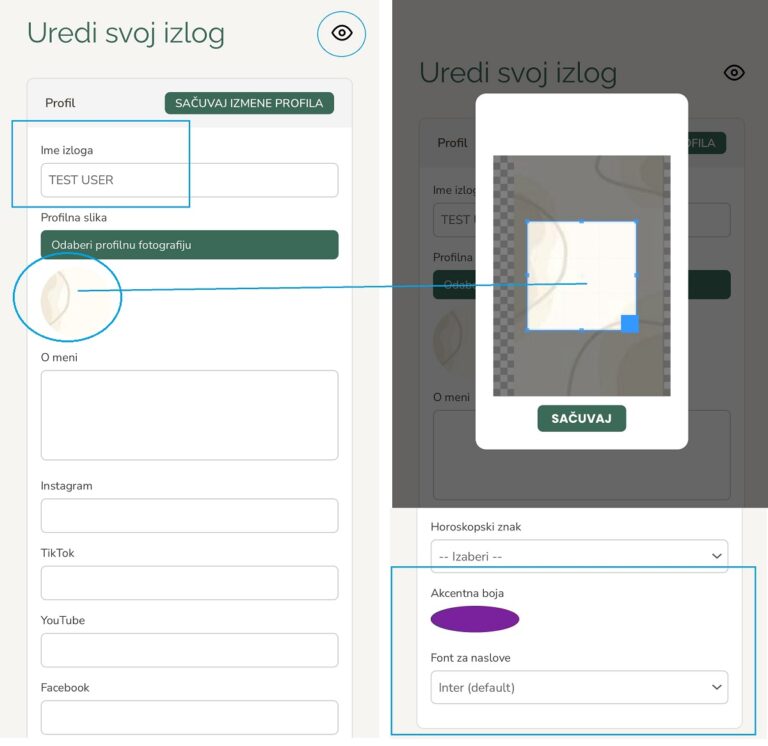
- Početni naslov na profilu je tvoj username, ali to možeš promeniti. Ako ste registrovani uz username „butikmilena1“ – prepravite to u npr. „Butik Milena – Karaburma“.
- Sledeće, popuni osnovne podatke: linkove ka društvenim mrežama (Instagram, TikTok, YouTube, X, websajt, eMail, telefon…) – pa i horoskopski znak, ako želiš. Dodaj nekoliko rečenica o sebi (opciono).
- Za linkove ka društvenim mrežama, dovoljno je da ubaciš samo svoj username, jer fiksni deo linka već postoji.
- Sve pomenute ikonice, kao i opis se prikazuju samo ako su unete.
- Ikonice imaju drag/drop opciju – tako da možeš da im promeniš raspored.
- Odaberi profilnu fotografiju, a kropovanje i prilagođavanje fotografije radiš u prozoru koji će se otvoriti.
- Odaberi svoju akcenat boju – kao i jedan od ponuđenih fontova. Fontove menjaš za naslov profila i nazive kategorija. Ovo je samo za početak – za kasnije pogledaj deo Uputstva pod brojem (5).
- Sačuvaj promene i klikni na ikonicu koja liči na oko da pogledaš svoj profil.
Korak 2: Dodavanje kategorija
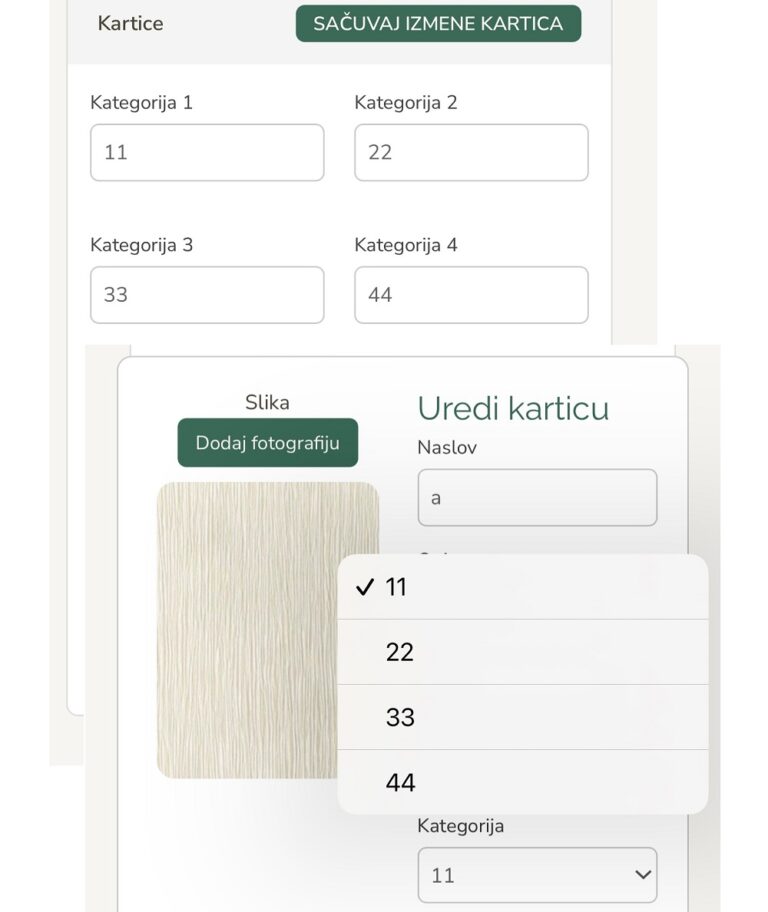
Možeš uneti do 4 kategorije.
Svaka kategorija mora imati naziv i bar 1 karticu da bi bila prikazana na profilu.
Imena kategorija možeš da menjaš.
Za svaku karticu koju unosiš moraš da odabereš kategoriju kroz padajući meni. Ako kasnije želiš da karticu prebaciš u neku drugu kategoriju – samo klikni na nju i promeni kroz isti padajući meni.
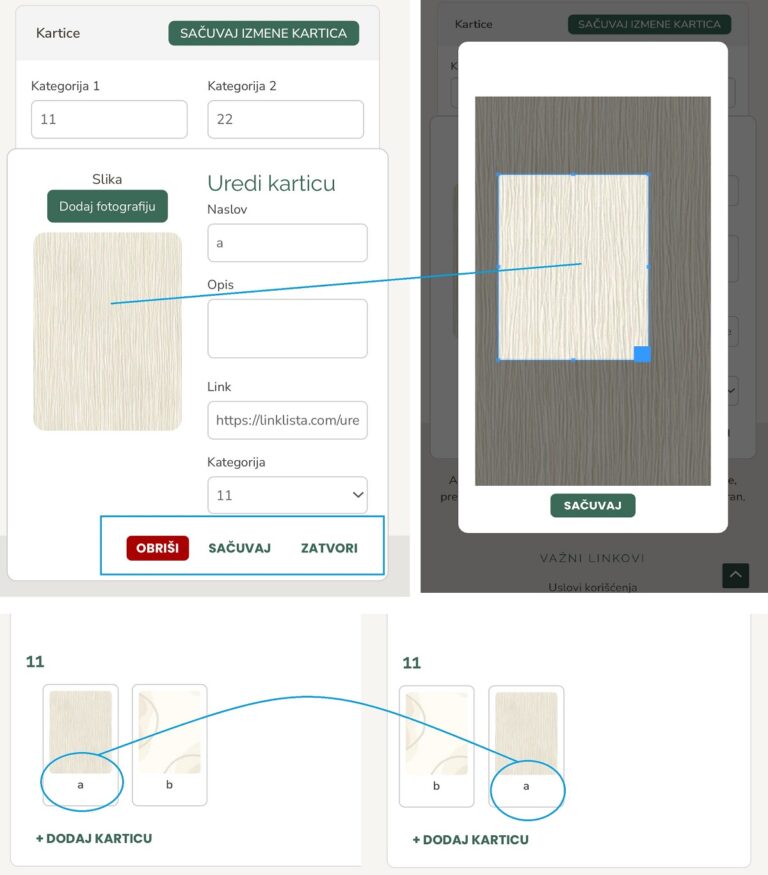
- Kategoriju kartice menjaš preko padajućeg menija. Ali zato za kartice u okviru jedne kategorije – imaš drag/drop opciju. U okviru jedne kategorije prevlačenjem kartice – možeš da menjaš redosled kartica.
- Sačuvaj sve promene klikom na „Sačuvaj izmene“
Korak 3: Kreiranje i raspoređivanje kartica
- U besplatnoj verziji možeš uneti 40 kartica, ali se prikazuju 3 prve unete kartice. U premijum verziji prikazuje se maksimalno 40 kartica. Raspoređuješ ih po kategorijama kako želiš (npr. kategorija-1 ima 4 kartice, a kategorija-2 ih ima 15)
- Kartice dodaješ na preko + kartice, koja postaje vidljiva čim uneseš ime kategorije.
Da bi kartica mogla da se sačuva, mora imati sliku, naslov, link i izabranu kategoriju. Opis nije obavezan.
Fotografije su formata 3:4 – a njih možeš kropovati direktno ovde, u editoru. Ne moraš da ih pripremiš unapred.
- Kartica se može urediti, sačuvati, obrisati ili možeš otkazati izmene. Imaš sve opcije.
- Naravno, obavezno nakon izmena klikni na „Sačuvaj izmene“
Korak 4: Pregled profila
- Tvoj profil je dostupan na: linklista.com/username
- Ako nije odabran model pretplate, ti možeš da radiš s maksimalnim brojem kartica – ali se posetiocima prikazuju samo 3 koje prve uneseš. Zato prve 3 biraj pažljivo ako koristiš FREE verziju.
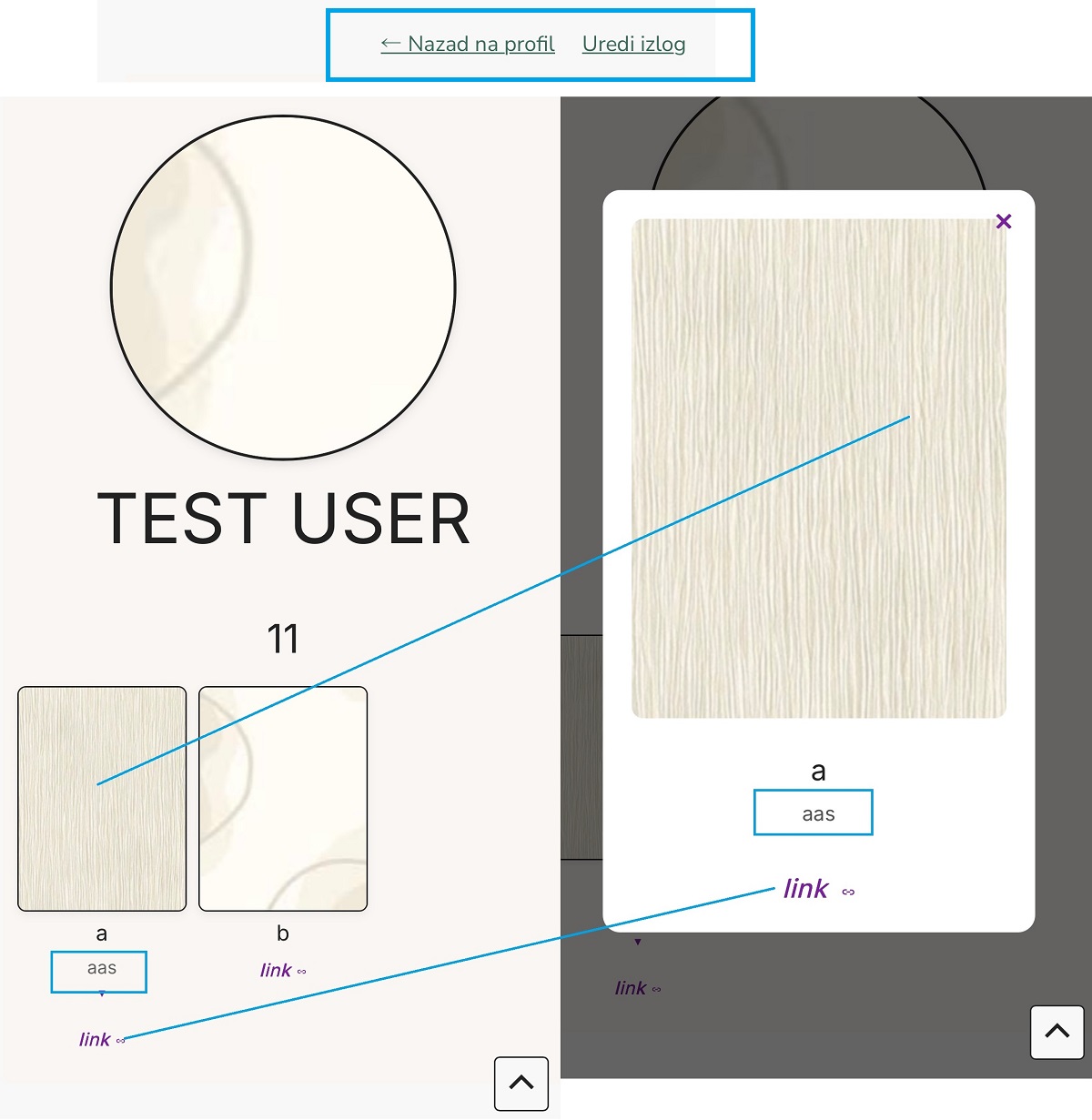
- Linkove „Korisnički nalog“ i „Uredi profil“ vidiš samo ti i služe za lakšu navigaciju. Posetioci vide „čistu stranicu“.
- Kartice prikazuju prva 2 reda opisa i imaju mini „pročitaj više“ strelicu.
- Klikom na fotografiju, dobija se pop-up s uvećanom fotografijom i punim, lako čitljivom, opisom.
- Klikom na reč „link“ – kako u na samom profilu, tako i na pop-upu, poseticima i tebi se otvara link unet za ovu karticu.
- Pop-up se veoma lako zatvara – kikom na X ili klikom bilo gde van površine popu-up prozora.
- NOVO! Na pop-up je dodata ikonica disketice. Ona beleži link samo ka toj otvorenoj kartici – pa pojedinačne kartice možete deliti preko Storija, Inboxa, u NewsLetter ili preko automatizacije na objavama.
Korak 5: Analitika i napredna podešavanja
- LinkLista omogućava tvojim pratiocima iz inostranstva da profile prevedu na engleski ili ruski jezik. Ako ste biznis, pogotovo u većem gradu – ovo može da vam bude jako važno.
- U svom korisničkom nalogu pronaćićeš ikonicu za analitiku i napredne opcije.
- Analitika dolaznih poseta tvom profilu je dostupna i u Free verziji (12 poslednjih meseci). Analitika odlaznih (klikovi na linkove u karticama) u Premijum – za 4 poslednja meseca.
- U naprednim podešavanjima postoje brojne opcije da se promeni izgled profila. Da bi se „otključale“ potrebno je da imaš 10 pregleda profila. Ovo se lako postiže kad profil počneš da koristiš na društvenim mrežama ili podeliš prijateljima.
- Tu se nalazi i formular preko koga možeš da sakupljaš mejlove svojih pratilaca i skineš iz u CSV formatu. Kasnije ga koristiš da im šalješ posebne ponude, informacije i slično. U Free verziji ne možeš da menjaš mesto ‘suscribe’ forme i njen tekst.
- I na kraju, ovde je i LinkLista biblioteka. Svi naši eBookovi su besplatni. Jedan možeš odmah da skineš, a za drugi je potrebno da imaš 20 pregleda profila – on se „otključava“. Prvi eBook ima i verziju na engleskom.

Korak 6: Ako želiš - dodaj aplikaciju na telefon
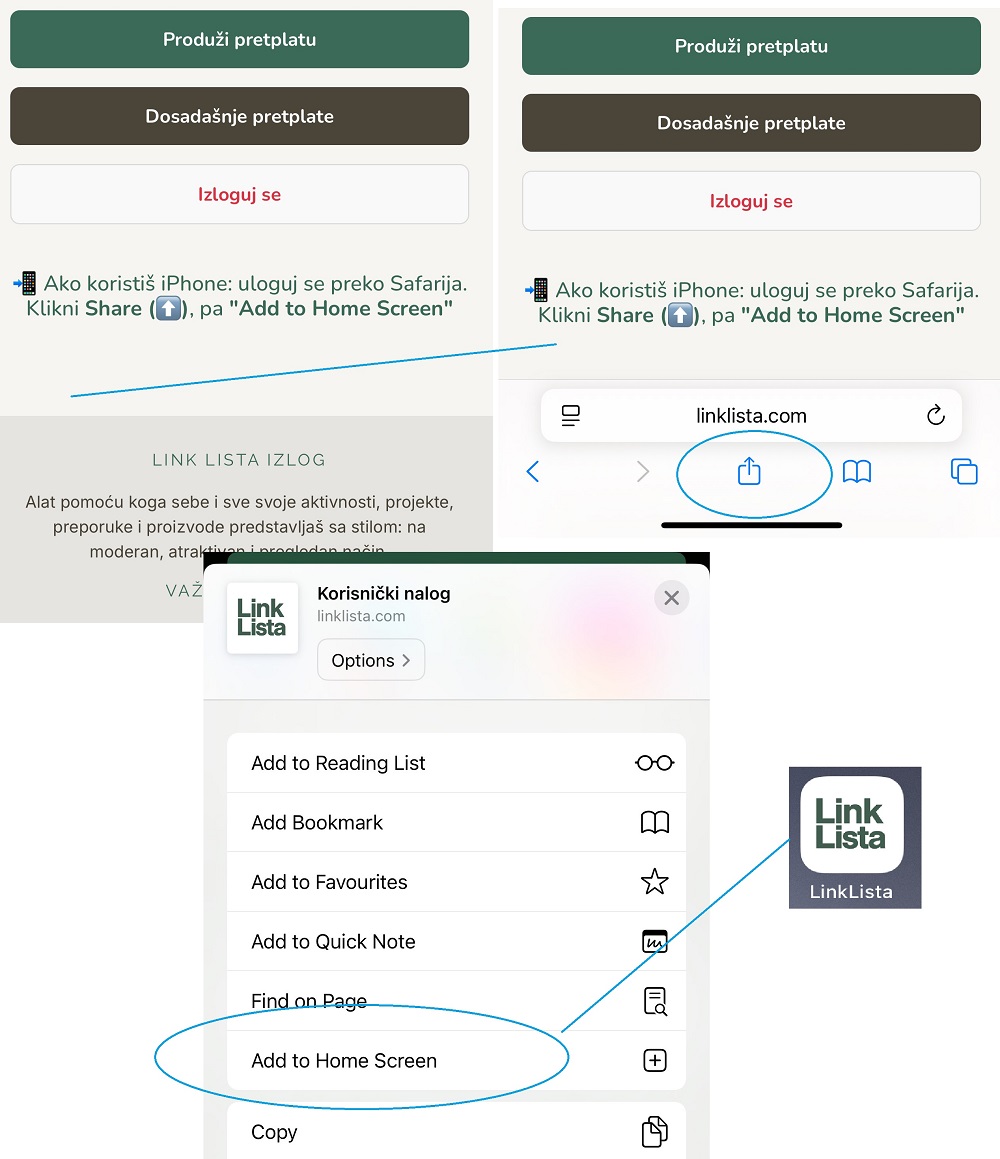
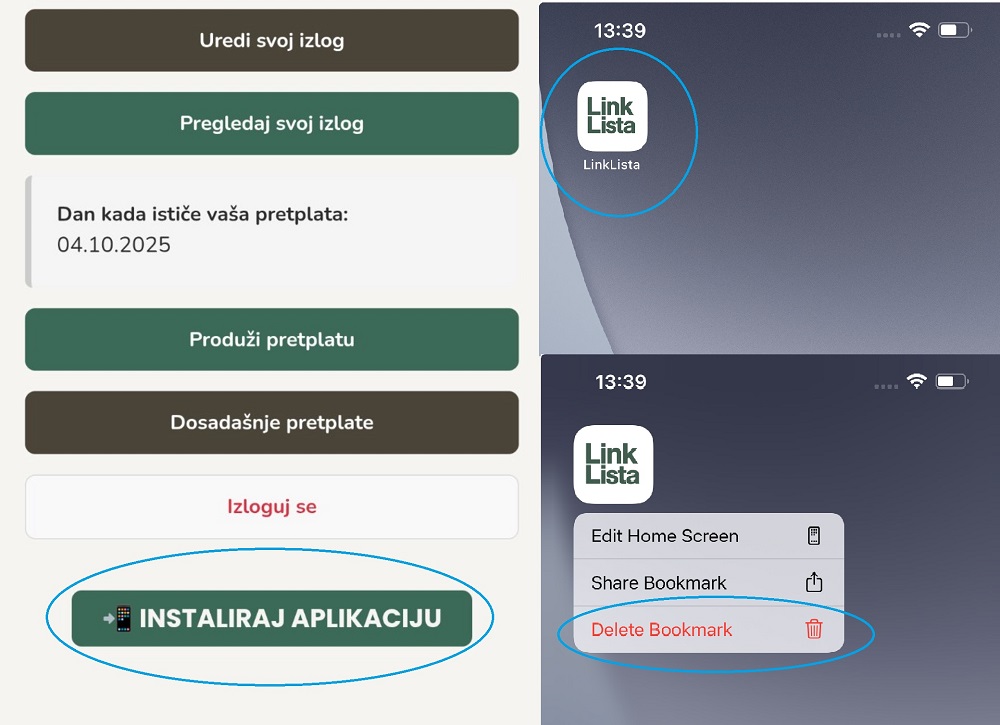
- Ako te ne želiš da otvaraš svoj pretraživač – na kompjuteru ili android telefonu – dodaj LinkLista ikonicu na desktop ili radnu površinu svog telefona, pa svom izlogu pristupi na jedan klik.
- Ikonica se izuzetno lako uklanja s telefona uz izbor opcije „Delete Bookmark“
- Što se iPhone korisnika tiče, Google Chrome ne omogućava da se Bookmark ikonica doda na telefon.
- Zato, ako želite da je koristite – pristupite LinkListi preko Safari pretraživača.
- Kliknite Share u Safariju – a zatim na opciju „Add to Home Screen“. Ikonica će se pojaviti na tovm ekranu.
- Bookmark ikonicu uklanjate na isti način kao i android korisnici.